FTP’ye Nasıl Bağlanılır ve Nasıl Dosya Yüklenir?
Web sitenizin dosyalarını yönetmek, güncellemeleri yayınlamak veya yedek almak istediğinizde karşınıza çıkan en temel yöntem FTP protokolüdür. Birçok kullanıcı için FTP bağlanılır denildiğinde akla karmaşık kodlar gelse de, aslında doğru araçlarla bu işlem oldukça basittir. Dosya transferi yaparken sunucuyla bilgisayarınız arasında kurulan bu köprü, doğru yapılandırıldığında iş akışınızı inanılmaz hızlandırır. İster bir web geliştiricisi olun ister sadece sitenize bir görsel eklemek isteyen bir kullanıcı, FTP (File Transfer Protocol) mantığını kavramak gerekir.
Dosya transferi sırasında yaşanabilecek kopmalar veya yetki hataları, genellikle yanlış yapılandırılmış bir istemci kullanımından kaynaklanır. Bu rehberde, sunucuya nasıl erişeceğinizi, dosya transferi sırasında dikkat etmeniz gerekenleri ve en sık kullanılan yöntemleri adım adım inceleyeceğiz. Doğru adımları takip ederek bağlantı hatalarının önüne geçebilirsiniz. Kendi deneyimlerimden yola çıkarak söyleyebilirim ki; yanlış bir port numarası veya hatalı bir şifre, saatlerce süren boşuna uğraşlara neden olabilir.
FTP Nedir ve Temel İşlevleri Nelerdir?
FTP, internet üzerindeki iki bilgisayar arasında veri alışverişi yapmayı sağlayan standart bir iletişim protokolüdür. Temel amacı, yerel bilgisayarınızdaki verileri uzak bir sunucuya aktarmak veya sunucudaki verileri kendi cihazınıza çekmektir. Bu işlem sırasında sadece metin belgeleri değil, yüksek boyutlu görseller, script dosyaları ve veritabanı yedekleri gibi her türlü veri taşınabilir.
Protokolün sunduğu yapı, büyük veri paketlerinin parçalara bölünerek güvenli bir şekilde iletilmesine olanak tanır. Sunucu tarafında bir klasör yapısı oluşturulurken, istemci (client) tarafında ise bu yapıya erişim sağlanır. Dosya transferi sırasında ağ hızınız ve sunucu kapasitesi, işlemin tamamlanma süresini doğrudan etkileylerce.
FTP Bağlantısı için Gereken Bilgiler
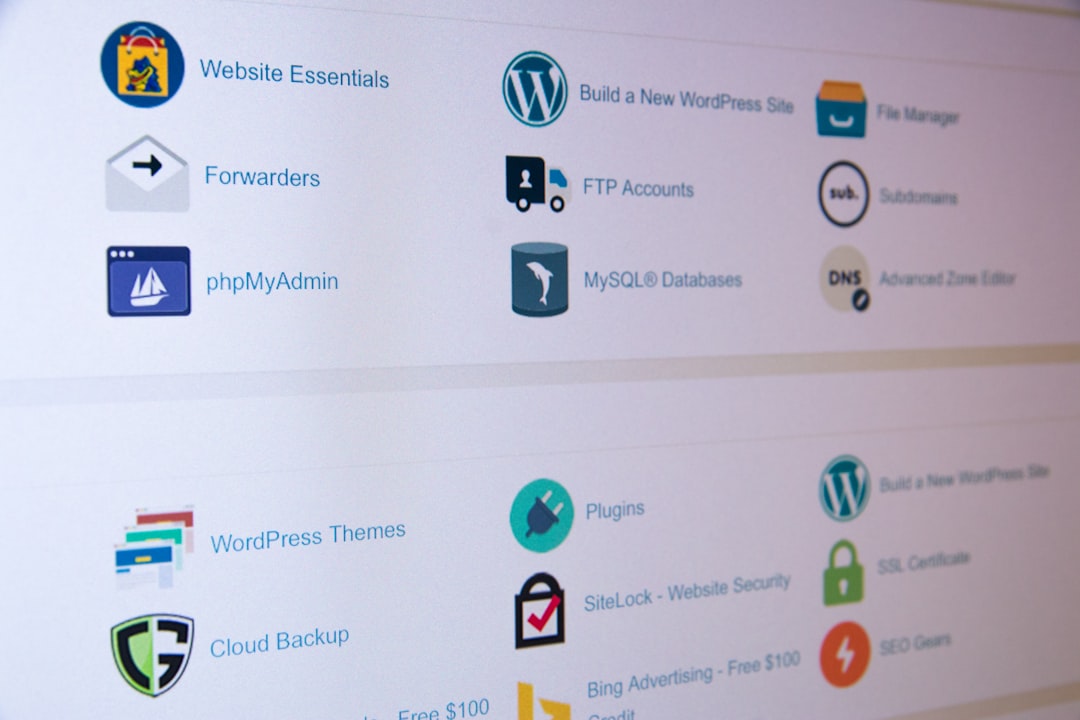
Bir sunucuya başarılı bir şekilde FTP bağlanılır diyebilmemiz için elimizde dört temel veri bulunmalıdır. Bu bilgiler olmadan bağlantı kurmaya çalışmak, anahtarı olmayan bir kapıyı açmaya çalışmaya benzer. Genellikle hosting firmanızın yönetim panelinden (cPanel, Plesk vb.) bu bilgileri kolayca bulabilirsiniz.
- Sunucu Adresi (Host): Genellikle bir IP adresi veya domain adıdır (örneğin: ftp.siteniz.com).
- Kullanıcı Adı: FTP hesabınız için tanımlanmış olan benzersiz kimlik.
- Şifre: Güvenlik için karmaşık karakterler içeren erişim anahtarı.
- Port Numarası: Standart olarak 21 kullanılır, ancak SFTP kullanıyorsanız 22 olabilir.
Eğer bu bilgilerden biri bile hatalıysa, istemci yazılımı “Bağlantı Zaman Aşımına Uğradı” veya “Yanlıca Yetkisiz” gibi hatalar döndürecektir.
FTP’ye Bağlanma Adımları
Bağlantı sürecini başlatırken izlemeniz gereken yol oldukça standarttır. İlk olarak bir FTP istemcisi (FileZilla gibi) bilgisayarınıza yüklü olmalıdır. Ardından, elinizdeki host, kullanıcı adı ve şifre bilgilerini yazılımın üst kısmındaki hızlı bağlantı çubuğuna girmeniz gerekir.
Bağlantı kurulduğunda, ekran iki ana bölüme ayrılır: Sol taraf sizin bilgisayarınızdaki yerel dosyaları, sağ taraf ise sunucudaki uzak dosyaları gösterir. Dosya transferi yapmak için yerel dosyanızı seçip sağ taraftaki klasöre sürüklemeniz yeterlidir.
İşlem sırasında bağlantının kopmaması için internet stabilizasyonuna dikkat etmelisiniz. Özellikle büyük boyutlu bir dosya yüklüyorsanız, bağlantının yarıda kesilmesi dosyanın bozuk (corrupted) olmasına yol açabilir.
Popüler FTP İstemcileri ve Özellikleri
Piyasada birçok farklı araç bulunsa da, her birinin kendine has avantajları vardır. Seçim yaparken sadece ücretsiz olması değil, sunduğu güvenlik katmanları ve kullanım kolaylığı da önemlidir. Aşağıdaki tabloda en çok tercih edilen iki aracı karşılaştırdım:
| Özellik | FileZilla | WinSCP |
|---|---|---|
| Kullanım Kolaylığı | Çok Yüksek | Orta |
| Protokol Desteği | FTP, SFTP, FTPS | FTP, SFTP, SCP, S3 |
| Arayüz Yapısı | Çift Panelli | Dosya Gezgini Benzeri |
FileZilla, özellikle yeni başlayanlar için görsel olarak çok daha anlaşılırdır. WinSCP ise daha çok sistem yöneticilerinin tercih ettiği, daha derin yapılandırma seçenekleri sunan bir araçtır.
FileZilla ile FTP Sunucusuna Bağlanma
FileZilla kullanarak FTP bağlanılır süreci, en popüler yöntemdir. Programı açtıktan sonra üst kısımda yer alan “Sunucu”, “Kullanıcı Adı”, “Parola” ve “Kapı” alanlarını doldurun. Ardından “Hızlı Bağlan” butonuna basın. __Klaşik bir hata: Port kısmını boş bırakırsanız varsayılan olarak 21 denenecektir.
Bağlantı sağlandığında, sunucu tarafındaki klasör yapısını inceleyebilirsiniz. Genellikle web dosyalarınız `public_html` veya `httpdocs` klasörü içerisinde yer alır. Dosya yüklemek için bilgisayarınızdan bir dosyayı tutup sağ taraftaki bu klasörün içine bırakmanız yeterlidir.
Eğer bağlantı sırasında “Sertifika Bilinmiyor” uyarısı alırsanız, bu genellikle sunucunun kullandığı SSL sertifikasının istemci tarafından henüz tanınmamasından kaynaklanır. Güvenilir bir sunucuya bağlandığınızdan eminseniz “Tamam” diyerek devam edebilirsiniz.
Dosya transferi bittiğinde, transfer kuyruğundaki işlemlerin “Başarılı” olarak işaretlendiğinden emin olun. Yarım kalan transferler, web sitenizin tasarımının bozuk görünmesine neden olabilir.
WinSCP Kullanarak Dosya Yükleme İşlemleri
WinSCP, özellikle Windows kullanıcıları için çok güçlü bir alternatiftir. Programı açtığınızda karşınıza çıkan oturum penceresine sunucu bilgilerinizi girin. WinSCP’nin en büyük avantajı, dosya yönetimini Windows Dosya Gezgini’ne çok yakın bir deneyimle sunmasıdır. __KAF_PRElund_9__
Dosya yükleme işlemi için “Yükle” butonuna basabilir veya dosyaları sürükleyip bırakabilirsiniz. WinSCP, dosya transferi sırasında hata oluşursa, transferi duraklatıp daha sonra kaldığı yerden devam etme konusunda oldukça başarılıdır. 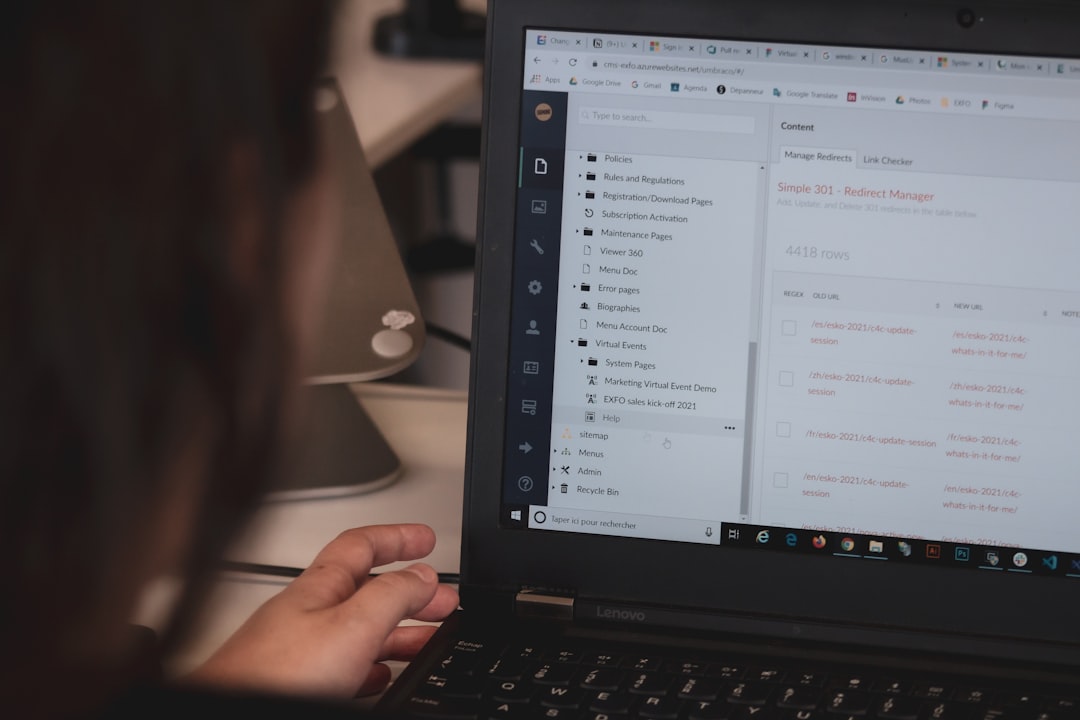
Ayrıca, WinSCP üzerinden doğrudan metin düzenleyicileri (Notepad++ gibi) entegre ederek, sunucu üzerindeki bir dosyayı tek tıkla düzenleyip kaydedebilirsiniz. Bu, küçük kod değişiklikleri için inanılmaz bir zaman kazandırıcıdır.
FTP Üzerinden Dosya İndirme Yöntemleri
Sadece dosya yüklemek değil, sunucudaki verileri yedeklemek için dosya indirme işlemi de kritik bir öneme sahiptir. İndirme işlemi, yükleme işleminin tam tersi mantıkla çalışır. Sunucu panelindeki (sağ taraf) dosyayı seçip, kendi bilgisayarınızdaki (sol taraf) bir klasöre sürüklemeniz yeterlidir. __KAF_PRESERilebilir_12__
Büyük boyutlu klasörleri indirirken dikkatli olmalısınız. Tek bir büyük dosya yerine, binlerce küçük dosyadan oluşan bir klasörü indirmek, her dosya için ayrı bir bağlantı isteği oluşturacağından işlem çok uzun sürebilir. Bu gibi durumlarda, dosyaları sunucu tarafında bir .zip dosyası haline getirip, tek bir büyük dosya olarak indirmek çok daha mantıklıdır.
İndirme işlemi sırasında bağlantı koparsa, çoğu modern istemci (FileZilla veya WinSCP) “Yeniden Başlat” seçeneği sunar. Bu sayede tüm dosyaları baştan indirmek zorunda kalmazsınız. 
FTP Bağlantı Hataları ve Çözüm Yolları
FTP bağlantısı sırasında en sık karşılaşılan sorunlar genellikle basit yapılandırma hatalarıdır. Eğer bağlantı kuramıyorsanız, aşağıdaki kontrol listesini uygulayarak sorunu teşhis edebilirsiniz:
- Yanlış Kimlik Bilgileri: Kullanıcı adı veya şifrenin kopyalanırken başında/sonunda boşluk kalmadığından emin olun.

- Güvenlik Duvarı (Firewall) Engeli: Bilgisayarınızdaki veya ağınızdaki güvenlik duvarı 21. portu engelliyor olabilir.
- Yanlış Port Numarası: SFTP kullanıyorsanız portu 22 olarak değiştirmeyi deneyin.
- Pasif (Passive) Mod Sorunu: Bağlantı kuruluyor ama dosya listesi gelmiyorsa, istemci ayarlarından “Pasif Mod”u aktif hale getirin.
lem
Eğer tüm bunlara rağmen sorun devam ediyorsa, hosting sağlayıcınızla iletişime geçerek sunucu tarafında bir IP engellemesi olup olmadığını sormanızda fayda var. Bazen çok fazla hatalı giriş denemesi, sunucunun güvenliği için IP adresinizi geçici olarak kara listeye almasına neden olabilir.
Son olarak, bağlantı sırasında “Connection Timed Out” hatası alıyorsanız, internet bağlantınızın stabilitesini veya sunucunun yanıt verme süresini kontrol edin.
Sıkça Sorulan Sorular (FAQ)
FTP ve SFTP arasındaki fark nedir?
FTP, verileri şifrelemeden açık metin olarak iletir, bu da güvenlik açığı yaratabilir. SFTP (SSH File Transfer Protocol) ise tüm veriyi şifreleyerek iletir ve çok daha güvenlidir. Hassas veriler için her zaman SFTP tercih edilmelidir.
Dosya yüklerken neden bağlantı kopuyor?
Bunun en yaygın sebebi, ağdaki paket kayıpları veya sunucunun eş zamanlı bağlantı limitine ulaşmış olmasıdır. Ayrıca, yanlış “Aktarım Modu” (Aktif/Pasif) kullanımı da kopmalara yolca açabilir.
FTP şifremi nasıl değiştirebilirim?
FTP şifresi genellikle hosting panelinizdeki (cPanel/Plesk) “FTP Hesapları” bölümünden değiştirilir. Değişiklik yaptıktan sonra yeni şifrenin aktif olması birkaç dakika sürebilir.
Sonuç
FTP kullanarak sunucu yönetmek, web dünyasının temel taşlarından biridir. Başlangıçta karmaşık görünse de, doğru araçları (FileZilla, WinSCP) ve doğru bilgileri (Host, Kullanıcı, Şifre) kullanarak bu süreci profesyonelce yönetebilirsiniz. Dosya transferi yaparken güvenlik protokollerine (SFTP) dikkat etmek ve büyük dosyalarda sıkıştırma yöntemlerini kullanmak, işinizi hem kolaylaştıracak hem de güvenli kılacaktır. Eğer web sitenizin performansını ve güvenliğini artırmak isterseniz, profesyonel SEO ve teknik destek hizmetlerimiz için bizimle iletişime geçebilirsiniz.